
Les indispensables de l’Impression 3D
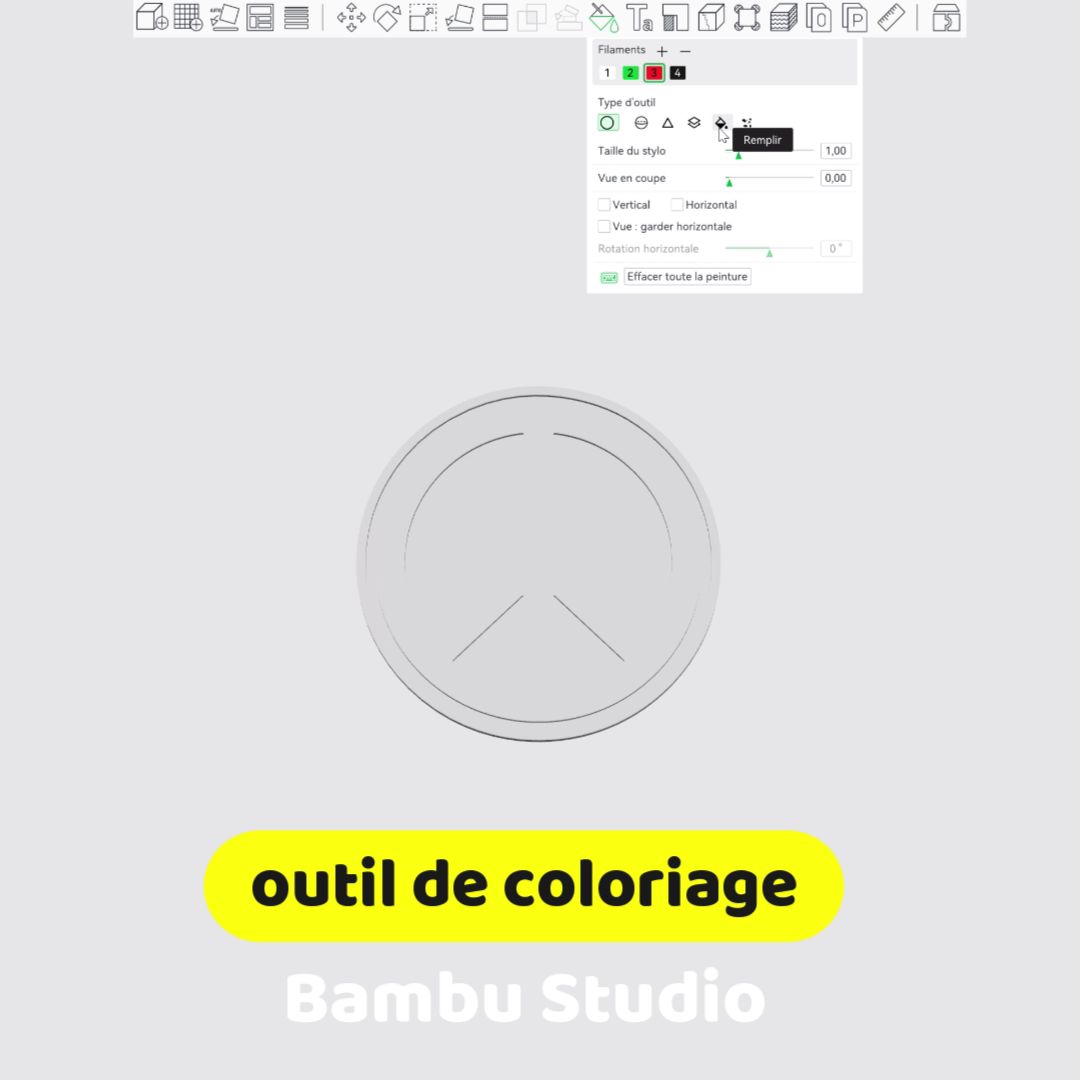
Bambu Studio a révolutionné l’impression 3D multicolore en rendant le processus de « peinture » sur modèle 3D intuitif, même si vous n’avez pas de compétences en CAO (Conception Assistée par Ordinateur).
Voici un guide complet pour maîtriser l’outil de coloriage (Color Painting) et tirer le meilleur parti de votre système AMS.
✅ Prérequis et accès à l’outil
Avant de commencer, assurez-vous d’avoir configuré vos filaments dans l’onglet Préparer.
-
Sélectionnez votre objet sur le plateau.
-
Cliquez sur l’icône de pot de peinture dans la barre d’outils supérieure (ou appuyez sur la touche N).
-
Une fenêtre flottante apparaît avec les différents modes de traçage.
✅ Les différents modes de peinture
Chaque mode possède une utilité spécifique selon la géométrie de votre pièce :
| Mode | Utilisation idéale |
| Cercle / Sphère | Pour dessiner librement des formes ou des détails à la main levée. |
| Remplissage (Fill) | Pour colorer une face entière ou une zone délimitée par des arêtes nettes. |
| Pot de peinture (Gap Fill) | Pour boucher les petits trous ou les zones oubliées. |
| Couche (Layer) | Pour colorer l’intégralité d’une tranche horizontale (pratique pour les logos plats). |
| Angle de hauteur | Pour détecter automatiquement les changements de relief (utile pour les textes en relief). |
✅ Astuces pour un résultat professionnel
Maîtriser l’angle de détection
Dans le mode Remplissage, vous trouverez un curseur nommé Smart Fill Angle.
-
Bas (ex: 30°) : La couleur s’arrêtera aux angles vifs.
-
Haut (ex: 90°) : La couleur se propagera plus facilement sur les surfaces courbes.
La gestion des supports
Peindre une zone peut parfois modifier la structure de vos supports. Si vous peignez une zone « en l’air », Bambu Studio utilisera le filament choisi pour l’interface de support si vous ne faites pas attention.
Conseil : Utilisez toujours le filament le moins cher pour les supports et réservez vos couleurs coûteuses pour la « peau » du modèle.
Nettoyer les bavures
Si vous dépassez, ne paniquez pas :
-
Utilisez la touche Ctrl + Z pour annuler.
-
Utilisez l’outil Gomme (souvent représenté par la couleur de base du modèle) pour « effacer » la peinture indésirable.
✅ Optimisation du temps et des déchets (Purge)
L’impression multicolore génère des « tour de purge » et des déchets (poop). Pour réduire cela :
-
Peignez intelligemment : Moins il y a de changements de couleur par couche, plus l’impression est rapide.
-
Flush into objects : Si vous imprimez plusieurs objets, cochez l’option pour purger dans le remplissage d’un autre objet.
-
Réduisez les ratios de purge : Cliquez sur Editing Flushing Amounts pour ajuster la quantité de filament purgé (soyez prudent lors du passage du noir au blanc).
✅ Passer à l’impression
Une fois le coloriage terminé, cliquez sur Découper (Slice).
Examinez attentivement l’aperçu par couches. Vous verrez que Bambu Studio n’applique la couleur que sur les parois extérieures (environ 2 ou 3 lignes de murs) pour économiser le filament de couleur, tout en conservant l’intérieur avec le filament principal.
Note technique : L’épaisseur de la « peinture » numérique est définie par le nombre de murs configurés. Si vous avez des problèmes de transparence (on voit la couleur interne à travers la couleur externe), augmentez le nombre de murs à 3 ou 4.

Pour rappel, l’impression 3D de toutes figurines, armures, accessoires, pièces détachées… propriétés d’une personne ou d’une entreprise est protégée par la propriété intellectuelle et les droits d’auteur.
L’usage strictement privé et non commercial est généralement toléré et souvent couvert par l’exception de copie privée. Pour chaque impression ou fichier 3d, il est impératif de se renseigner au préalable sur les droits d’usage. Le Monde du 3D ne pourra en aucun cas être tenu responsable des violations de propriété intellectuelle commises par ses lecteurs ou clients.
Usage Personnel Exclusif : L’impression d’une armure (pour le cosplay lors d’événements privés) ou d’une figurine, objet (pour la décoration personnelle) est considérée comme un usage exclusif si aucun profit monétaire direct n’est réalisé.
Usage Commercial (Interdit) : Il est totalement illégal de vendre des répliques de figurines, armures ou toutes pièces, objets… sous brevets ou licences sans l’autorisation écrite et explicite du détenteur des droits.