
Tripo Agentic Canvas : l’agent IA qui transforme la modélisation 3D en espace de travail interactif
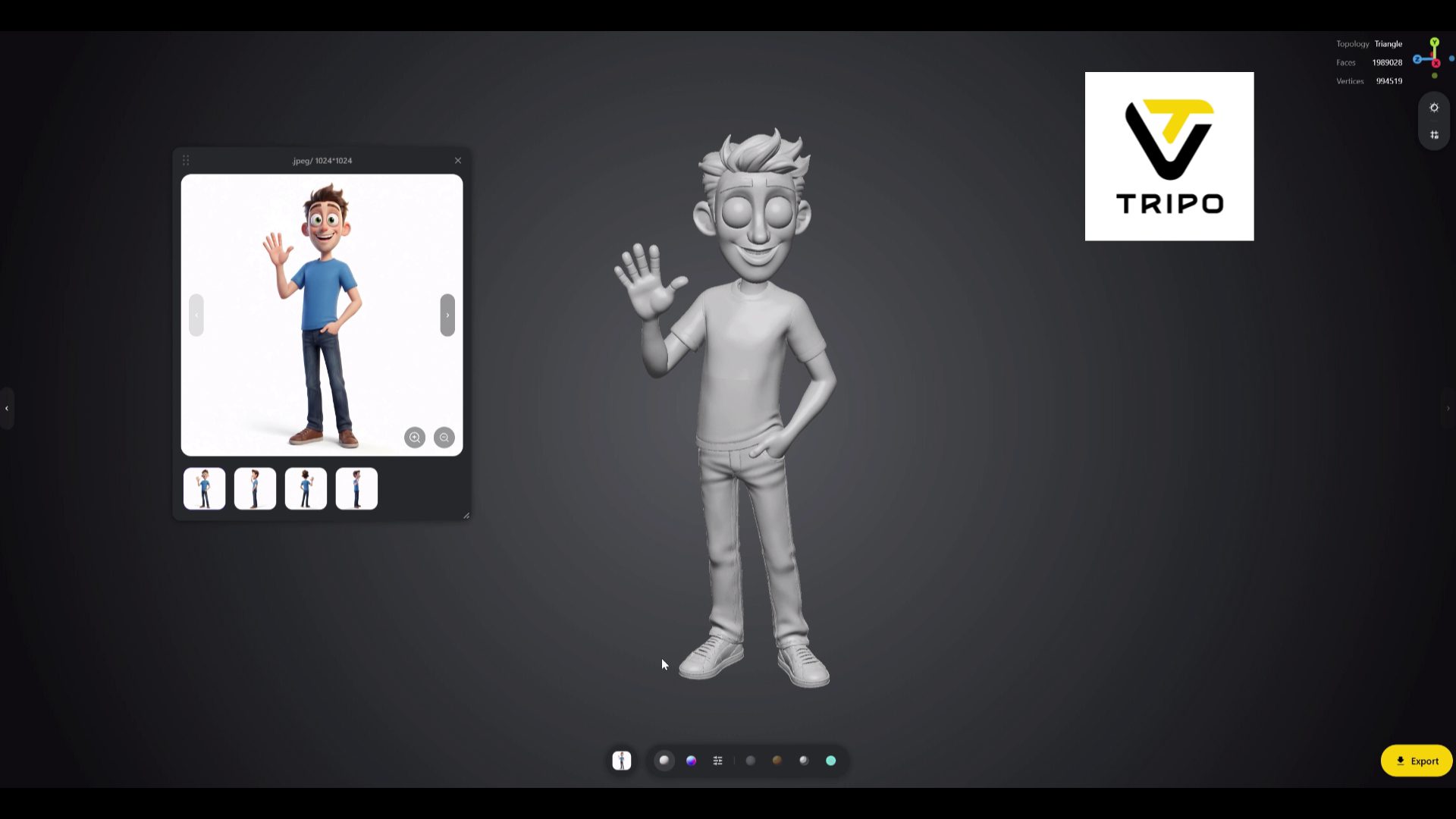
Pendant des années, les outils d’IA générative pour la 3D ont fonctionné sur un principe simple mais rigide : on tape une description ou on importe une image, puis on attend qu’un modèle brut soit généré. Si le résultat manquait de détails ou comportait des défauts, il fallait tout recommencer ou passer de longues heures de retouche dans Blender.
Avec Tripo Agentic Canvas, Tripo AI propose une autre approche : un « canvas agentique », c’est-à-dire un espace de travail visuel où des agents d’IA collaborent avec le créateur pour concevoir, modifier, assembler et préparer des modèles 3D prêts pour la production… et pour l’impression 3D.
1. D’une simple commande à un espace de travail intelligent
Le Canvas abandonne l’interface de type chat. Il se présente comme un grand plan de travail infini, un peu comme Figma ou Miro, mais pensé pour la 3D. Les modèles générés n’y sont pas des fichiers isolés, mais des éléments reliés entre eux.
L’agent d’IA intégré ne se contente pas de créer un modèle :
- Il comprend le contexte : il tient compte des proportions, des alignements et des échelles entre les éléments posés sur le plan de travail.
- Il modifie une zone précise : changer la garde d’une épée, la texture d’un buste ou la semelle d’une chaussure ne demande plus de tout régénérer. L’agent applique la consigne localement.
- Il garde l’historique : chaque étape crée une branche, ce qui permet de revenir en arrière, de comparer des variantes ou de combiner deux versions.
2. Ce que fait l’agent : forme, maillage et textures
Pour les professionnels comme pour les makers, générer ne suffit pas : la qualité du modèle compte. Selon Tripo, le Canvas automatise plusieurs étapes techniques :
| Fonction | Ce que fait l’agent | L’intérêt |
|---|---|---|
| Génération multi-sources | Combine descriptions, images de référence et croquis posés sur le plan de travail. | Un style cohérent sur toute une série d’objets. |
| Retopologie automatique | Reconstruit un maillage propre et régulier (en quadrilatères). | Un modèle plus léger, plus facile à animer et à retoucher. |
| Textures réalistes | Génère ensemble les cartes de couleur, de relief, de rugosité et d’aspect métallique. | Un rendu prêt pour Unity, Unreal Engine ou le temps réel. |
| Préparation à l’impression 3D | Vérifie les parois trop fines, ferme le volume et l’exporte « étanche ». | Des fichiers STL ou OBJ qui demandent peu ou pas de réparation. |
Pour l’impression, le maillage en quadrilatères n’est pas indispensable : le format STL est de toute façon composé de triangles. Ce qui compte, c’est un volume fermé et des parois assez épaisses.
3. Notre test à l’atelier : « Stan » modélisé en quelques minutes
Pour juger l’outil en conditions réelles, nous l’avons testé sur un cas concret : la création de Stan, notre personnage mascotte.
Là où un sculpteur numérique expérimenté passerait plusieurs heures entre la sculpture, la reprise du maillage et la préparation des textures, le Canvas a bouclé l’essentiel en quelques minutes :
- Croquis et première version (environ 2 min) : nous avons déposé un croquis rapide de Stan sur le plan de travail, avec une consigne de style. L’agent en a tiré la silhouette et un premier volume 3D bien équilibré.
- Retouches ciblées (environ 3 min) : sans tout recalculer, nous avons demandé d’épaissir les avant-bras, d’ajuster le regard et d’ajouter ses accessoires d’atelier. L’agent a intégré ces modifications sans raccord visible.
- Préparation à l’impression (environ 1 min) : l’agent de préparation a nettoyé le maillage et refermé les ouvertures pour obtenir un volume fermé, prêt pour le trancheur.
Voici le test en vidéo :

4. Un outil pour les studios et les ateliers de prototypage
L’objectif de Tripo n’est pas de remplacer les logiciels de CAO ou de modélisation, mais de réduire fortement le temps passé sur les premières ébauches :
- Trouver des idées très vite : créer en quelques minutes une série cohérente d’accessoires ou de décors sur un même plan de travail.
- Assembler des éléments : demander à l’agent d’adapter une tête sur un buste existant, avec un raccord lissé automatiquement.
- Préparer l’impression : mettre le modèle à la bonne taille en millimètres avant de l’exporter vers Bambu Studio ou OrcaSlicer.
Pour les pièces mécaniques précises, la CAO reste indispensable : l’IA générative excelle dans les formes organiques, pas dans les cotes au dixième de millimètre. Nous l’expliquons dans notre guide de la photo au fichier 3D imprimable avec Tripo AI.
Vers l’ère des agents 3D
Tripo Agentic Canvas illustre le passage d’une IA générative « gadget » à un véritable outil de travail. En confiant à un agent les tâches répétitives (nettoyage du maillage, retopologie, textures), le créateur se concentre sur l’essentiel : la direction artistique et l’assemblage.
Pour voir le résultat jusqu’à la figurine imprimée et peinte, lisez aussi notre premier retour d’expérience avec Tripo. Et pour comprendre pourquoi nous suivons ces sujets de près : IA, robotique et impression 3D.
Tester Tripo avec 60 % de remise
Pour tester l’outil sur vos propres personnages, concepts ou modélisations, voici un code de parrainage exclusif qui vous donne droit à 60 % de remise :
🎁 Code promo / parrainage
TRIPOSPARK
60 % de réduction sur les abonnements Pro et Max, en formule mensuelle ou annuelle. Valable pour les nouveaux abonnés jusqu’au 31 décembre 2026.
🔗 Lien : https://studio.tripo3d.ai/
À lire aussi
 Tripo AI : de la simple photo au fichier 3D imprimable en quelques secondes
 De l’image 2D à la figurine imprimée en 3D : mon retour d’expérience avec Tripo AI
 L'Ère de la Création 3D Accélérée : Découverte de Meshy AI
 Pourquoi nous étudions l’IA, la robotique et l’impression 3D : les trois piliers de l’autonomie créative
Commentaires